Showing posts with label blog tutorial. Show all posts

Cara Mengetahui Artikel Yang di Copy Paste

Cara Mengetahui Artikel Yang di Copy Paste

Assalamualaikum Wr Wb
  Ghanishare - terkadang kita suka kesal dengan seseorang yang copy paste artikel dengan seenaknya, tidak memohon izin terlebih dahulu ke pembuat artikel aslinya, langsung saja main copas, apalagi yang copy pastenya tidak membubuhkan dengan sumber aslinya atau artikel buatan kita di akui buatan oranglain, pasti perasaan kita sangat kesal.

  Tapi kita terkadang tidak menyadarinya, artikel populer yang kita buat tiba - tiba di copy paste oleh orang lain, maka dari itu kita harus mengetahui atau kita harus menelusuri blog siapa saja yang telah mengkopas artikel yang kita buat.

  Nah maka dari itu sekarang saya akan share Cara Mengetahui Artikel Yang di Copy Paste oleh orang lain, berikut caranya


Halaman awal copyscape

2. copy dan pastekan url artikel kita yang ingin kita cek apakah ada yang copas atau tidak, pada kotak yang sudah di sediakan lalu klik go

Copy pastekan pada kotak yang sudah di sediakan 

3. tada akhirnya muncul juga daftar pengcopas artikel kita.

Blogger pengcopas artikel kita

  Kalau udah ketauan gini kita laporan deh ke google ( artikelnya nyusul :D ) atau kita tegur pengcopasnya dari email, atau yang lainnya, jika artikel kita tidak ingin ada yang copas, anda bisa mencoba cara ini Cara Memasang anti copy pada blogger 100% Ampuh .

  Sekian dari saya tentang Cara Mengetahui Artikel Yang di Copy Paste, terimakasih sudah mengunjungi Ghanishare, dan semoga bermanfaat.


Cara Keluar Dari Google Sandbox

Cara Keluar Dari Google Sandbox

Assalamualaikum wr wb
Cara Keluar Dari Google Sandbox

 Ghanishare - setelah 2 bulan blog ini bertahan akhirnya jatuh juga, kemarin-kemarin saya cek  tidak ada masalah sih, tapi tadi saat saya cek lagi di Google Sandbox Checker Tool ternyata blog ini masuk Sandboxnya google, haduh.... padahal lagi asik-asiknya visitor naik terus dari hari ke hari, eh .. malah turun lagi, 
 Setelah saya silaturahmi ke blog orang lain ada cara-cara untuk keluar dari google sandbox, antara lain :

1. Mengurangi optimalisasi blog yang berlebihan
2. Mengedit beberapa artikel
3. Terus update konten atau artikel
4. Membuat artikel tentang sandbox, seperti yang saya lakukan pada artikel ini
5. Membuat internal link ke artikel yang terkena sandbox
6. Membuat external link ke google.co.id dan google.com dan juga wikipedia dan google webmaster guidelines
7. Submit artikel tentang sanbox ke sini
8. Submit ulang sitemap di webmaster
9. Berdo'a semoga saja keluar dan tidak masuk lagi google sandbox

semoga saja blog saya ini keluar dari google sandbox dan tidak akan pernah lagi masuk ke google sandbox, sekian dari saya tentang Cara Keluar Dari Google Sandbox, terimakasih sudah mengunjungi Ghanishare, dan semoga bermanfaat.

Jangan lupa untuk berkomentar :)

Cara Menambahkan Widget Google+ di Blog

Cara Menambahkan Widget Google+ di Blog

Assalamualaikum wr wb

 Ghanishare - kesempatan kali ini saya akan share bagaimana Cara Menambahkan Widget Google+ di Blog, kegunaannya adalah untuk memperlihatkan profil Google+ anda dan juga tempat promosi akun Google+ anda, caranya sebagai berikut :

1. Kunjungi http://widgetsplus.com/
2. Klik Get your widget now!

 3. Masukan Google Plus ID anda, misal URL punya saya https://plus.google.com/106488346563878240787/ maka ID Google+ saya adalah 106488346563878240787,
lalu jika perlu isian yang lainnya seperti background color, title, name, dll juga di sesuaikan dengan kebutuhan anda. Jika sudah klik Get your widget now!

 4. lalu pilih Copy your code.

5. buka Blogger, lalu ke Tata Letak, lalu pilih HTML/JavaScript, tempelkan kode tadi, dan Simpan. lalu lihat hasilnya :D

 Sekian dari saya tentang Cara Menambahkan Widget Google+ di Blog, terimakasih sudah mengunjungi Ghanishare, dan semoga bermanfaat.

Cara Membuat Slide Show Entri Populer

Cara Membuat Slide Show Entri Populer

Assalamualaikum wr wb

Entri Populer Ghanishare

 Ghanishare - entri populer adalah daftar posting/artikel yang sering di kunjungi oleh pengunjung blog dalam kurung waktu tertentu, pada kesempatan kali ini saya akan share Bagaimana Cara Membuat Slide Show Entri Populer agar Widget tersebut bisa menampilkan entri populer dengan effek slide show, caranya sebagai berikut :

1. masuk ke Blogger.
2. pilih Tata Letak, lalu tambahkan terlebih dahulu Widget Entri Populer
4. jika sudah lalu Tambahkan Widget lagi, dan pilih HTML/JavaScript.
5. lalu salin dan tempel kode berikut :

<b:if cond='data:post.labels'>
<b:loop values='data:post.labels' var='label'>
<b:if cond='data:blog.pageType == "item"'>
<script expr:src='"/feeds/posts/default/-/" + data:label.name + "?alt=json-in-script&amp;callback=related_results_labels&amp;max-results=5"' type='text/javascript'/>
</b:if>
</b:loop>
</b:if>

<b:if cond='data:blog.pageType == "item"'>
<h4>Artikel Terkait</h4>
<script type="text/javascript">
removeRelatedDuplicates();
printRelatedLabels();
</script>
</b:if></b:loop></b:if>


    <style type="text/css" media="screen">
    #PopularPosts1 {
    overflow:hidden;
    margin-top:5px;
    padding:0px 0px;
    height:400px;
    }
    #PopularPosts1 ul {
    width:340px;
    overflow:hidden;
    list-style-type: none;
    padding: 0px 0px;
    margin:0px 0px;
    }
    #PopularPosts1 li {
    width:340px;
    padding: 5px 5px;
    margin:0px 0px 5px 0px;
    list-style-type:none;
    float:none;
    height:80px;
    overflow: hidden;
    background:#fff url(http://i879.photobucket.com/albums/ab351/bloggerblogimage/blogger/post.jpg) repeat-x;
    border:1px solid #ddd;
    }
    #PopularPosts1 li .item-title {
    color:#A5A9AB;
    font-size:1em;
    margin-bottom:0.5em;
    }
    #PopularPosts1 li .item-title a {
    text-decoration:none;
    color:#4B545B;
    font-size:11px;
    height:18px;
    overflow:hidden;
    margin:0px 0px;
    padding:0px 0px 2px 0px;
    }
    #PopularPosts1 li img {
    float:left;
    margin-right:5px;
    background:#EFEFEF;
    border:0;
    }
    #PopularPosts1 li .item-snippet {
    overflow:hidden;
    font-family:Tahoma,Arial,verdana, sans-serif;
    font-size:10px;
    color:#262B2F;
    padding:0px 0px;
    margin:0px 0px;
    }
    #PopularPosts1 .item-snippet a,
    #PopularPosts1 .item-snippet a:visited {
    color:#3E4548;
    text-decoration: none;
    }
    #PopularPosts1 .spyWrapper {
    height: 100%;
    overflow: hidden;
    position: relative;
    }
    #PopularPosts1 {
    -webkit-border-radius: 5px;
    -moz-border-radius: 5px;
    }
    .tags span,
    .tags a {
    -webkit-border-radius: 8px;
    -moz-border-radius: 8px;
    }
    a img {
    border: 0;
    }
    -->
    </style>
    <script src="http://ajax.googleapis.com/ajax/libs/jquery/1.6.2/jquery.min.js" type="text/javascript"></script>
    <script type="text/javascript" charset="utf-8">
    $(function () {
    $('.popular-posts ul').simpleSpy();
    });
    </script>
    <script src="http://accordion-for-blogger.googlecode.com/svn/trunk/simplespy.js" type="text/javascript"></script>

6. Save, dan lihat tampilan Entri Populermu sekarang

Sekian dari saya tentang Cara Membuat Slide Show Entri Populer, terimakasih sudah mengunjungi Ghanishare, dan semoga bermanfaat.

Menambahkan Scroll Bar Pada Arsip Blog

Menambahkan Scroll Bar Pada Arsip Blog

Assalamualaikum wr wb
Menambahkan Scroll Bar Pada Arsip Blog

 Ghanishare - arsip blog adalah hal penting pada sebuah blog, kegunaannya untuk melihat daftar blog dalam kurung waktu tertentu, bisa dalam bulanan, mingguan, dan harian, tapi terkadang Arsip Blog tersebut bisa sangat panjang dan dapat menghabiskan ruang pada halaman blog kita.
 Nah maka dari itu supaya Arsip Blog tidak terlalu panjang kita bisa menambahkan Scroll Bar pada Arsip Blog tersebut, jadi pada kesempatan kali ini saya akan share Bagaimana Cara Menambahkan Scroll Bar Pada Arsip Blog, berikut langkah-langkahnya :

1. Masuk ke Blogger lalu ke Tata Letak dan tambahkan Arsip Blog terlebih dahulu.
2. Lalu masuk ke Template dan pilih Edit HTML
3. Cari kode type='BlogArchive' lalu lihat kode-kode dibawahnya, cari kode ini secara manual karena setiap template letaknya bisa berbeda-beda :
  <div class='widget-content'>
  <div id='ArchiveList'>

jika sudah ketemu tambahkan di dalam <div class='widget-content'> kode style='overflow:auto; height:200px' menjadi :

  <div class='widget-content' style='overflow:auto; height:200px'>
  <div id='ArchiveList'>

Atur height/Tinggi widgetnya sesuai dengan kebutuhan anda, jika sudah lalu Simpan Template.

 Sekian dari saya tentang Menambahkan Scroll Bar Pada Arsip Blog, terimakasih sudah mengunjungi Ghanishare, dan semoga bermanfaat.

Memperbaiki Missing Required Field Update dan Hcard Author

Memperbaiki Missing Required Field Update dan Hcard Author

Assalamualaikum wr wb
Memperbaiki Missing Required Field Update dan Hcard Author

 Ghanishare - tadi pagi saya baru mendapat masalah di Google Webmaster Tools saat mencoba Google Structure Data Testing Tool/Uji Data Tayang, yaitu adanya peringatan warning: missing required field "update" dan warning: missing required hCard "author" pada hatom feed, dan Alhamdulillah sekarang sudah tidak ada lagi.
 Ok, jadi pada kesempatan kali ini saya akan share cara Memperbaiki Missing Required Field Update dan Hcard Author di Google Webmaster Tools,
 Berikut langkah-langkahnya :

1. Masuk ke Blogger.
2. Masuk ke Template lalu pilih Edit HTML, lalu cari kode ini :
 
<b:if cond='data:post.hasJumpLink'>

lalu Salin dan Tempel kode di bawah ini di atas kode <b:if cond='data:post.hasJumpLink'> 


<div class='vcard' id='hcard- Nama Blog Anda '>
    <span class='fn n'> 
         <span class='given-name'>Nama Anda</span>
     </span>
          <a class='updated' href='Alamat Blog Anda' rel='bookmark'>Nama blog anda</a>
           Updated at : <abbr class='published' expr:title='data:post.timestampISO8601'>
           <data:post.timestamp/></abbr>
</div>

isi Nama Blog Anda, Nama Anda, dan Alamat Blog Anda.

3. Save template anda dan coba Ujji Data Tayang kembali.

 Sekian yang bisa saya share tentang bagaimana cara Memperbaiki Missing Required Field Update dan Hcard Author, terimakasih sudah mengunjungi Ghanishare, dan semoga bermanfaat.

Cara Memasukan Sitemap ke Webmaster Tools

Cara Memasukan Sitemap ke Webmaster Tools

Assalamualaikum wr wb

 Ghanishare - pada kesempatan ini saya akan share Bagaimana Cara Memasukan Sitemap ke Webmaster Tools Google, langkah-langkahnya sebagai berikut,

1. masuk ke Webmaster Tool dengan akun Google anda.
2. pilih Blog anda yang ingin sitemapnya dimasukan, klik pada URL blog anda.

Cara Memasukan Sitemap ke Webmaster Tools

3. lalu pilih Peta Situs.

Cara Memasukan Sitemap ke Webmaster Tools
4. lalu pilih Tambahkan Peta Situs.

Cara Memasukan Sitemap ke Webmaster Tools

5. lalu masukan pada peta situsnya feeds/posts/default?max-results=400 pada kotak yang disediakan, lalu klik Mengirim Peta Situs, tunggu hingga prosesnya selesai dan muat ulang/reload halaman anda, dan selamat anda sudah memasukan peta situs anda ke Google Webmaster Tools.


 Sekian dari saya tentang Cara Memasukan Sitemap ke Webmaster Tools, terimakasih sudah mengunjungi Ghanishare, dan semoga bermanfaat.

Memasang Slide Show Artikel di Blog

Memasang Slide Show Artikel di Blog

Assalamualaikum wr wb

 Ghanishare - daftar artikel seperti arsip blog memang berguna bagi pengunjung blog, tapi bagaimana ketika kita mulai bosan melihat tampilannnya yang gitu-gitu aja, dan ingin membuat tampilan yang baru.
 Banyak cara agar tampilan daftar artikel menjadi menarik, salah satunya seperti kita tambahkan tampilan slide show, jadi dalam kesempatan kali ini saya akan share bagaimana cara Memasang Slide Show Artikel di Blog dengan mudah, berikut langkah-langkahnya :

1. Masuk ke Blogger.
2. Lalu masuk ke Tata Letak lalu pilih Tambahkan Gatget, dan tambahkan HTML/JavaScript.
3. Salin dan Tempel kode berikut ke dalamnya,

<style type="text/css">
#rp_plus_img{height:385px;overflow:hidden;padding:2px 3px 3px 2px;background:transparant}
#rp_plus_img ul{list-style-type:none;margin:0;padding:0}
#rp_plus_img li{border:solid 1px #ccc; margin:0;height:82px;padding:5px; list-style:none;border-radius: 10px;background:#ffffff}
#rp_plus_img li:hover{background-color: #EFFBEF;}
#rp_plus_img a{color:#d90000;font-weight:bold}
#rp_plus_img .news-title{display:block;font-weight:400 !important;margin-bottom:3px;font-size:11px;}
#rp_plus_img img{float:left;margin-right:10px;padding:4px;border:solid 1px #ccc;width:65px; height:65px;border-radius: 10px}
</style>
<script type="text/javascript" src="http://ajax.googleapis.com/ajax/libs/jquery/1.4.2/jquery.min.js"></script>
<script type="text/javascript" src="http://tugasku4u.googlecode.com/files/Slideshow-artikel-terbaru-New-2013.js"></script>
<script type="text/javascript">
var speed = 1500;
var pause = 3500;
$(document).ready(function(){
rpnewsticker();
interval = setInterval(rpnewsticker, pause);
});
</script>
<ul id="rp_plus_img">
<script style="text/javascript">
var numposts = 999;
var numchars = 70;
</script>
<script src="/feeds/posts/default?orderby=published&alt=json-in-script&callback=rpthumbnt"></script>
</ul>

 Numpost adalah jumlah artikel yang ingin di tampilkan, dan yang Numchars jumlah karakter/char/huruf yang ingin di tampilkan.

4. jika sudah klik Simpan, dan coba lihat blog anda, pasti akan beda.

Sekian dari saya tentang Memasang Slide Show Artikel di Blog, terimakasih sudah mengunjungi Ghanishare, dan semoga bermanfaat.

Cara Membuat Sitemap di Blog

Cara Membuat Sitemap di Blog

Assalamualaikum wr wb
Tampilan Sitemap Ghanishare

 Ghanishare - sitemap/peta situs atau yang sering di sebut dengan daftar isi tersebut kegunaannya adalah melihat semua posting yang berada di blog yang disusun berdasarkan label, sitemap ini sangat berguna sekali karena pengunjung blog bisa dengan mudah melihat semua isi dari blog yang dikunjunginya.
 Ok deh, kalau begitu sekarang saya akan kasih tau bagaimana Cara Membuat Sitemap di Blog, sitemap yang saya share ini otomatis, jadi jika kita mempublikasikan artikel, sitemap tersebut langsung bertambah tanpa harus mengeditnya kembali, berikut langkah langkahnya :

1. Masuk ke Blogger.
2. Lalu Buat Entri Baru atau Buat Laman baru (pilih yang kosong).
3. Pilih HTML, ada di sebelah kanannya Compose.
4. Salin dan Tempelkan kode berikut di dalamnya,

 <script src="http://me-sitemap.googlecode.com/files/mysitemap.js" type="text/javascript">
</script>
<script src="http://ghanishare.blogspot.com/feeds/posts/default?max-results=9999&amp;alt=json-in-script&amp;callback=loadtoc">
</script>

jika Sitemap anda ingin ada scroll bar Salin dan Tempel kode berikut :

<br />
<div style="background-color: #dde1e3; border: 1px solid #999999; height: 500px; overflow: auto; padding: 10px; width: 100%px;">
<script src="http://me-sitemap.googlecode.com/files/mysitemap.js" type="text/javascript">
</script>
<script src="http://ghanishare.blogspot.com/feeds/posts/default?max-results=9999&amp;alt=json-in-script&amp;callback=loadtoc">
</script>
</div>

yang berwarna biru ganti dengan URL blog anda

5. lalu Publikasikan dan lihat hasilnya nanti akan seperti INI

 Sekian dari saya tentang Cara Membuat Sitemap di Blog, terimakasih sudah mengunjungi Ghanishare, dan semoga bermanfaat.

Cara Memasang Template di Blog

 Cara Memasang Template di Blog

Assalamualaikum wr wb


 Ghanishare - tampilan blog memang sangat di perlukan, selain agar menjadi lebih menarik, pengunjung blog pun akan terasa nyaman saat membaca artikel dari blog kita.
 Salah satu cara agar tampilan blog menjadi lebih menarik adalah dengan mengganti Template blog, nah oleh karena itu dalam kesempatan kali ini saya akan share bagaimana Cara Memasang Template di Blog, berikut langkah langkahnya :

1. kunjungi terlebihdahulu website penyedia Template salah satunya Btemplates.com 

Cara Memasang Template di Blog

2. jika sudah di halaman awal BTemplates pilih Templatenya dan pilih Download 

Cara Memasang Template di Blog

3. lalu unpack memakai winrar atau semacamnya cari file .xml, file tersebut nantinya yang akan di unggah ke blog.

Cara Memasang Template di Blog

4. buka Blogger masuk ke Template lalu plih Cadangkan/Pulihkan ada di pojok kanan atas lalu pilih file .xml dengan klik Telusuri lalu klik Unggah

Cara Memasang Template di Blog

5. tunggu hingga proses selesai, dan tada! lihat tampilan blog anda sekarang!

 Sekian dari saya tentang Cara Memasang Template di Blog, terimakasih sudah mengunjungi Ghanishare, dan semoga bermanfaat.

Cara Menambahkan Jam di Blog

Cara Menambahkan Jam di Blog

Assalamualaikum wr wb
Cara Menambahkan Jam di Blog
 Ghanishare - pada kesempatan kali ini saya akan share bagaimana Cara Menambahkan Jam di Blog sebagai pengingat pengunjung blog anda agar dapat melihat jam ketika sedang membaca artikel.
 Cara-caranya sebagai berikut :

1. kunjungi http://clocklink.com/ lalu pilih tampilan jam nya, pilih dulu kategorinya di sebelah kiri.

Cara Menambahkan Jam di Blog

2. pilih tampilan jam nya dengan klik View HTML Tag lalu klik Accept

Cara Menambahkan Jam di Blog

3. pilih warna yang diinginkan/Chose Your Color, pilih Time Zone untuk wilayah indonesia pilih GMT +07:00, pilih ukurannya/Size, pilih format tanggalnya/Date Format, dan salin/Copy kode HTML nya.
Cara Menambahkan Jam di Blog

4. buka Blogger lalu ke Tata Letak klik Tambah Gatget lalu klik HTML/JavaScript dan tempel/Paste kode tersebut dan klik Simpan

5. dan lihat hasilnya


 Sekian dari saya tentang Cara Menambahkan Jam di Blog, terimakasih sudah mengunjungi Ghanishare,dan semoga bermanfaat.

Cara Share Postingan Blog ke Twitter Secara Otomatis

Cara Memasang Widget Twitter di Blog

Assalamualaikum wr wb
Cara Share Postingan Blog ke Twitter Secara Otomatis

 Ghanishare - twitter merupakan situs sosial yang populer seperti situs sosial facebook yang penggunanya sudah jutaan orang, jadi kita bisa memanfaatkan keadaan tersebut untuk mempromosikan blog kita, dan salah satu caranya adalah share postingan kita ke situs sosial tersebut.
 Nah oleh karena itu pada kesempatan kali ini saya akan beritahu Cara Share Postingan Blog ke Twitter Secara Otomatis, caranya adalah dengan menggunakan twitterfeed, caranya sbg berikut :

1. kunjungi twitterfeed.com, klik Sign in with Linkedln, Google, Yahoo!, and more, klik Google biar loginnya pakai akun Google.

Cara Share Postingan Blog ke Twitter Secara Otomatis

2. isi Feed Name dengan nama blog anda, Blog URL or RSS Feed URL dengan URL blog anda , dan jangan lupa di test dulu, jika sudah klik Continue to Step 2

Cara Share Postingan Blog ke Twitter Secara Otomatis

3. karena pada kesempatan ini saya membahas Cara Share Postingan Blog ke Twitter maka pilih Twitter

Cara Share Postingan Blog ke Twitter Secara Otomatis
4. klik Authenticate Twitter Using OAuth lalu klik Izinkan aplikasi, dan isi UMT Tags dan optional tags jika perlu, jika sudah klik Create Service

Cara Share Postingan Blog ke Twitter Secara Otomatis


5. jangan lupa centang check box Active, jika sudah klik All Done!

Cara Share Postingan Blog ke Twitter Secara Otomatis

6. dan selesai, jika anda igin mengatur ulang, menambah lagi feed, tinggal masuk aja ke Dashboard, klik Go to Dashboard.

Cara Share Postingan Blog ke Twitter Secara Otomatis

 Mungkin sekian dari saya tentang Cara Share Postingan Blog ke Twitter Secara Otomatis, terimakasih sudah mengunjungi Ghanishare, dan semoga bermanfaat.

Cara Membuat Tombol Like Facebook di Blog

Cara Membuat Tombol Like Facebook di Blog

Assalamualaikum wr wb


 Ghanishare - Fan page Facebook sangat penting ketika kita membuat sebuah blog, selain agar blog tersebut banyak yang mengunjungi, blog tersebut juga bisa cepat terkenal, nah maka dari itu fan page tersebut harus di pasang di blognya agar saat orang lain melihat blog tersebut maka fan pagenya juga ikut terlihat tanpa harus login dulu ke facebook, salah satu caranya adalah dengan membuat atau memasang Facebook Like Box.
 Ok, jadi pada kesempatan kali ini saya akan share bagaimana cara membuat tombol like facebook di blog dengan Like box,begini cara-caranya :

1. kunjungi Facebook Developers
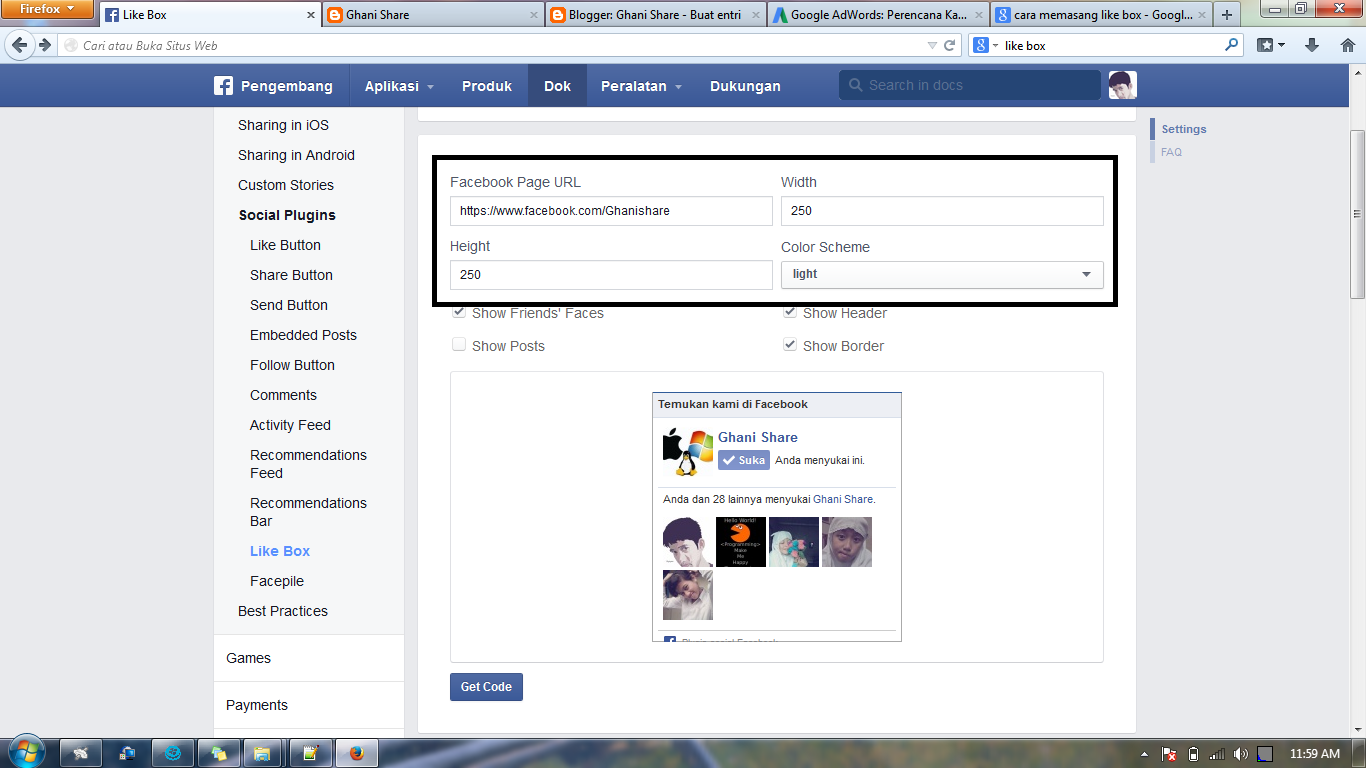
2. Isi Facebook Page URL dengan url fan page anda, isi juga width/lebar sesuai dengan keinginan anda, isi juga height/tinggi sesuai dengan keinginan anda, dan juga pilih color scheme/temanya.

Cara Membuat Tombol Like Facebook di Blog

3. jika sudah klik Get Code lalu pilih IFRAME dan salin codenya.

Cara Membuat Tombol Like Facebook di Blog

4. lalu masuk ke blogger lalu ke Tata Letak lalu pilih Tambahkan Gatget lalu pilih HTML/JavaScript dan tempelkan codenya lalu simpan, lihat hasilnya

 Sekian dari saya mengenai Cara Membuat Tombol Like Facebook di Blog, terimakasih sudah mengunjungi Ghanishare., dan semoga bermanfaat.

Cara Membuat Menu Navigasi di Blog

Cara Membuat Menu Navigasi di Blog

Assalamualaikum wr wb

 Ghanishare -  kali ini saya akan share cara membuat menu navigasi di blog, kegunaannya yaitu untuk mengakses link ke halaman tertentu, atau bisa untuk menggolong-golongkan artikel supaya lebih mudah dalam mengaksesnya.
 Dalam memasang menu navigasi tersebut kita harus memasukkan sedikit dari kode CSS dan menambahkan sedikit kode HTML.
 Cara-caranya :

1. masuk ke blog anda lalu pilih Template lalu pilih Edit HTML.
2. cari kode ]]></b:skin> lalu tempelkan kode di bawah ini tepat di atasnya.


#cssmenu {
  position: relative;
  height: 44px;
  background: #2b2f3a;
  width: auto;
}
#cssmenu ul {
  list-style: none;
  padding: 0;
  margin: 0;
  line-height: 1;
}
#cssmenu > ul {
  position: relative;
  display: block;
  background: #2b2f3a;
  height: 32px;
  width: 100%;
  z-index: 500;
}
#cssmenu > ul > li {
  display: block;
  position: relative;
  float: left;
  margin: 0;
  padding: 0;
}
#cssmenu > ul > #menu-button {
  display: none;
}
#cssmenu ul li a {
  display: block;
  font-family: Helvetica, sans-serif;
  text-decoration: none;
}
#cssmenu > ul > li > a {
  font-size: 14px;
  font-weight: bold;
  padding: 15px 20px;
  color: #7a8189;
  text-transform: uppercase;
  -webkit-transition: color 0.25s ease-out;
  -moz-transition: color 0.25s ease-out;
  -ms-transition: color 0.25s ease-out;
  -o-transition: color 0.25s ease-out;
  transition: color 0.25s ease-out;
}
#cssmenu > ul > li.has-sub > a {
  padding-right: 32px;
}
#cssmenu > ul > li:hover > a {
  color: #ffffff;
}
#cssmenu li.has-sub::after {
  display: block;
  content: '';
  position: absolute;
  width: 0;
  height: 0;
}
#cssmenu > ul > li.has-sub::after {
  right: 10px;
  top: 20px;
  border: 5px solid transparent;
  border-top-color: #7a8189;
}
#cssmenu > ul > li:hover::after {
  border-top-color: #ffffff;
}
#indicatorContainer {
  position: absolute;
  height: 12px;
  width: 100%;
  bottom: 0px;
  overflow: hidden;
  z-index: -1;
}
#pIndicator {
  position: absolute;
  height: 0;
  width: 100%;
  border: 12px solid transparent;
  border-top-color: #2b2f3a;
  z-index: -2;
  -webkit-transition: left .25s ease;
  -moz-transition: left .25s ease;
  -ms-transition: left .25s ease;
  -o-transition: left .25s ease;
  transition: left .25s ease;
}
#cIndicator {
  position: absolute;
  height: 0;
  width: 100%;
  border: 12px solid transparent;
  border-top-color: #2b2f3a;
  top: -12px;
  right: 100%;
  z-index: -2;
}
#cssmenu ul ul {
  position: absolute;
  left: -9999px;
  top: 70px;
  opacity: 0;
  -webkit-transition: opacity .3s ease, top .25s ease;
  -moz-transition: opacity .3s ease, top .25s ease;
  -ms-transition: opacity .3s ease, top .25s ease;
  -o-transition: opacity .3s ease, top .25s ease;
  transition: opacity .3s ease, top .25s ease;
  z-index: 1000;
}
#cssmenu ul ul ul {
  top: 37px;
  padding-left: 5px;
}
#cssmenu ul ul li {
  position: relative;
}
#cssmenu > ul > li:hover > ul {
  left: auto;
  top: 44px;
  opacity: 1;
}
#cssmenu ul ul li:hover > ul {
  left: 170px;
  top: 0;
  opacity: 1;
}
#cssmenu ul ul li a {
  width: 130px;
  border-bottom: 1px solid #eee;
  padding: 10px 20px;
  font-size: 12px;
  color: #9ea2a5;
  background: #fff;
  -webkit-transition: all .35s ease;
  -moz-transition: all .35s ease;
  -ms-transition: all .35s ease;
  -o-transition: all .35s ease;
  transition: all .35s ease;
}
#cssmenu ul ul li:hover > a {
  background: #f6f6f6;
  color: #8c9195;
}
#cssmenu ul ul li:last-child > a,
#cssmenu ul ul li.last > a {
  border-bottom: 0;
}
.submenuArrow {
  border: 6px solid transparent;
  width: 0;
  height: 0;
  border-bottom-color: #fff;
  position: absolute;
  top: -12px;
}
#cssmenu ul ul li.has-sub::after {
  border: 4px solid transparent;
  border-left-color: #9ea2a5;
  right: 10px;
  top: 12px;
  -moz-transition: all .2s ease;
  -ms-transition: all .2s ease;
  -o-transition: all .2s ease;
  transition: all .2s ease;
  -webkit-transition: -webkit-transform 0.2s ease, right 0.2s ease;
}
#cssmenu ul ul li.has-sub:hover::after {
  border-left-color: #fff;
  right: -5px;
  -webkit-transform: rotateY(180deg);
  -ms-transform: rotateY(180deg);
  -moz-transform: rotateY(180deg);
  -o-transform: rotateY(180deg);
  transform: rotateY(180deg);
}
@media all and (max-width: 800px), only screen and (-webkit-min-device-pixel-ratio: 2) and (max-width: 1024px), only screen and (min--moz-device-pixel-ratio: 2) and (max-width: 1024px), only screen and (-o-min-device-pixel-ratio: 2/1) and (max-width: 1024px), only screen and (min-device-pixel-ratio: 2) and (max-width: 1024px), only screen and (min-resolution: 192dpi) and (max-width: 1024px), only screen and (min-resolution: 2dppx) and (max-width: 1024px) {
  #cssmenu {
    width: auto;
  }
  #cssmenu ul {
    width: auto;
  }
  #cssmenu .submenuArrow,
  #cssmenu #indicatorContainer {
    display: none;
  }
  #cssmenu > ul {
    height: auto;
    display: block;
  }
  #cssmenu > ul > li {
    float: none;
  }
  #cssmenu li,
  #cssmenu > ul > li {
    display: none;
  }
  #cssmenu ul ul,
  #cssmenu ul ul ul,
  #cssmenu ul > li:hover > ul,
  #cssmenu ul ul > li:hover > ul {
    position: relative;
    left: auto;
    top: auto;
    opacity: 1;
    padding-left: 0;
  }
  #cssmenu ul .has-sub::after {
    display: none;
  }
  #cssmenu ul li a {
    padding: 12px 20px;
  }
  #cssmenu ul ul li a {
    border: 0;
    background: none;
    width: auto;
    padding: 8px 35px;
  }
  #cssmenu ul ul li:hover > a {
    background: none;
    color: #8c9195;
  }
  #cssmenu ul ul ul a {
    padding: 8px 50px;
  }
  #cssmenu ul ul ul ul a {
    padding: 8px 65px;
  }
  #cssmenu ul ul ul ul ul a {
    padding: 8px 80px;
  }
  #cssmenu ul ul ul ul ul ul a {
    padding: 8px 95px;
  }
  #cssmenu > ul > #menu-button {
    display: block;
    cursor: pointer;
  }
  #cssmenu #menu-button > a {
    padding: 14px 20px;
  }
  #cssmenu ul.open li,
  #cssmenu > ul.open > li {
    display: block;
  }
  #cssmenu > ul.open > li#menu-button > a {
    color: #fff;
    border-bottom: 1px solid rgba(150, 150, 150, 0.1);
  }
  #cssmenu #menu-button::after {
    display: block;
    content: '';
    position: absolute;
    height: 3px;
    width: 22px;
    border-top: 2px solid #7a8189;
    border-bottom: 2px solid #7a8189;
    right: 20px;
    top: 15px;
  }
  #cssmenu #menu-button::before {
    display: block;
    content: '';
    position: absolute;
    height: 3px;
    width: 22px;
    border-top: 2px solid #7a8189;
    right: 20px;
    top: 25px;
  }
  #cssmenu ul.open #menu-button::after,
  #cssmenu ul.open #menu-button::before {
    border-color: #fff;
  }
}


3. Lalu masuk ke Tata Letak lalu klik Tambahkan Gatget lalu tambaahkan HTML/JavaScript dan tempelkan kode berikut

<!DOCTYPE html>
<html>
<head>
    <meta http-equiv='Content-Type' content='text/html; charset=utf-8' />
    <meta http-equiv='X-UA-Compatible' content='IE=edge,chrome=1' />
    <link rel='stylesheet' type='text/css' href='styles.css' />
    <script src='http://ajax.googleapis.com/ajax/libs/jquery/1.10.2/jquery.min.js'></script>
    <script type='text/javascript' src='menu_jquery.js'></script>
</head>
<body>
<div id='cssmenu'>
<ul>
   <li class='active'><a href='index.html'><span>Home</span></a></li>
   <li class='has-sub'><a href='Link'><span>Products</span></a>
      <ul>
         <li class='has-sub'><a href='Link'><span>Product 1</span></a>
            <ul>
               <li><a href='#'><span>Sub Item</span></a></li>
               <li class='last'><a href='Link'><span>Sub Item</span></a></li>
            </ul>
         </li>
         <li class='has-sub'><a href='Link'><span>Product 2</span></a>
            <ul>
               <li><a href='#'><span>Sub Item</span></a></li>
               <li class='last'><a href='Link'><span>Sub Item</span></a></li>
            </ul>
         </li>
      </ul>
   </li>
   <li><a href='Link'><span>About</span></a></li>
   <li class='last'><a href='Link'><span>Contact</span></a></li>
</ul>
</div>
</body>
</html>


Isikan Link dengan link yang anda ingin terapkan
Kata-kata seperti Home, About, dan Contact bisa di ganti dengan kata yang ingin diterapkan
Kata Product menandakan tampilan awalnya
Kata Product 1 dst menandakan menu dropdown dari tampilan awal Product.
Kata Sub Item menandakan sub item dari Product 1 dst.

4. Lalu simpan dan letakkan widget tersebut di atas letak posting dengan cara drag widget tersebut ke atas letak postingan.

Cara Membuat Sub Menu di Blog

5. Lihat tampilannya

 Sekian dari saya tentang Cara Membuat Menu Navigasi di Blog, terimakasih sudah mengunjungi Ghanishare, dan semoga bermanfaat

Cara Memasang anti copy pada blogger 100% Ampuh

Cara Memasang anti copy pada blogger 100% Ampuh

Assalamualaikum wr wb

Cara Memasang anti copy pada blogger 100% Ampuh


Ghanishare - pada kesempatan ini saya akan share bagaimana cara memasang anti copy pada blogger agar tidak ada pihak lain yang meng-copy artikel kita dengan illegal.
Begini nih caranya :

  1. buka akun blogger anda 
  2. lanjut ke Templates lalu ke edit HTML
  3. cari kode </head> pakai CTRL+F biar cepat mencarinya
  4. copykan kode dibawah ini lalu tempel tepat di atas kode </head> yang barusan di cari 
  5.  <script language='JavaScript1.2'>

    function disableselect(e){

    return false

    }

    function reEnable(){

    return true

    }

    document.onselectstart=new Function ("return false")

    if (window.sidebar){

    document.onmousedown=disableselect

    document.onclick=reEnable

    }

    </script>
  6. tinggal save templatenya 
  7. tadaa...  sekarang coba klik kanan pada blog anda, jika tidak bisa berarti anda sukses menerapkannya di blog anda
sekian yang bisa saya share, semoga bermanfaat dan bisa mengamalkan kepada orang lain.